 AI-Tizi
01 / 安装
安装客户端
从客户端下载页查看各平台发布状态。页面显示「正式版准备中」时,请等待对应平台开放下载。正式包发布后,下载页会列出版本、发布日期、大小及 SHA-256。
Windows 安装
- 下载 Windows ZIP。右键 ZIP,选择系统的解压功能,将包内文件完整解压到同一个目录。
- 打开解压后的文件夹,运行
ai_tizi_client.exe。请保留同目录的 DLL、资源目录和其他随包文件。 - 出现登录界面后,按下方「注册与登录」完成登录。升级已有版本前,先断开连接并退出正在运行的 AI-Tizi,再解压新版本。
完成后应能看到 AI-Tizi 窗口及登录界面,或已登录账号的首页。
Android 安装
- 下载 Android APK,从浏览器下载记录或系统文件管理器中打开。
- 如果系统要求允许当前浏览器或文件管理器安装应用,确认来源为本官网下载的安装包后,按提示授予该安装来源的权限。
- 完成安装并打开 AI-Tizi。覆盖更新时,使用与已有安装签名兼容的正式包。
完成后应能打开客户端。首次建立连接时,Android 还会请求 VPN 连接权限,按实际系统提示操作。
核对下载文件
在 Windows PowerShell 中运行 Get-FileHash -Algorithm SHA256 "文件路径",把输出的完整 SHA-256 与下载页逐字核对。若不一致,请重新从官网下载并核验。
遇到包损坏或签名不兼容提示时,记录完整提示和现有版本,再核对安装包。卸载会影响本机应用数据,请先确认需要保留的设置。
02 / 账户
注册与登录
使用邮箱注册
- 填写邮箱,设置并再次确认密码。注册密码长度为 12–128 个字符。
- 阅读服务条款和隐私政策,勾选同意后提交注册。
- 按照「验证邮箱」页面的提示完成验证。检查收件箱和垃圾邮件,必要时在页面重新申请验证邮件。
- 验证成功后返回登录界面,用同一邮箱与密码登录。
登录成功后进入首页。如果已有账号,直接登录即可。
使用手机号
当客户端显示手机号入口时,可以选择手机号方式,填写号码并获取六位验证码。手机号注册验证成功后进入首页,随后可在「我的」设置密码。手机号登录可通过「使用验证码登录」或「使用密码登录」切换方式。
手机号注册和登录由服务端配置开放。按页面显示的方式操作;验证码过期时重新获取,发送倒计时结束后再尝试重发。
忘记密码或登录失效
点击登录页的「忘记密码」,按照页面提示完成验证和重置,再使用新密码登录。出现「登录已失效」时重新登录。邮箱尚未验证时,应先完成邮箱验证。
03 / 套餐
购买套餐与查看订单
- 选择当前可售套餐,核对流量、有效期、设备数量和购买资格。价格与可售商品以当前页面为准。
- 需要使用优惠码时填写优惠码,点击「试算优惠」,核对优惠、税费和应付金额。
- 点击「创建订单」,选择页面提供的支付方式,再按支付页面完成付款。
- 回到客户端查看结果。如提示仍在等待支付结果,可稍后刷新订单详情。
订单完成付款及履约后,首页应出现可用套餐和对应权益,再进行节点连接。
跟踪付款、履约与退款
打开目标订单,查看订单状态和处理时间线。付款完成后的权益生效需要经过履约处理;若付款后首页尚未更新,先核对订单详情并刷新。
详情页会按订单状态提供「前往支付」「取消订单」或「申请退款」等操作。申请退款时,在页面允许的可退范围内输入金额并提交,后续通过订单详情查看处理进度。
支付渠道不可用时,已创建的订单会保留。可先回到订单中心查看这笔订单,避免反复创建相同订单。流量包、升级和续期是否可购买,由当前订阅条件决定。
04 / 连接
连接与选择节点
- 确认设备能联网,并在首页核对当前套餐状态和剩余流量。
- 首次使用可保留「自动选择最佳节点」,点击首页「连接」。
- Android 出现 VPN 授权提示时允许连接。等待客户端完成连接过程。
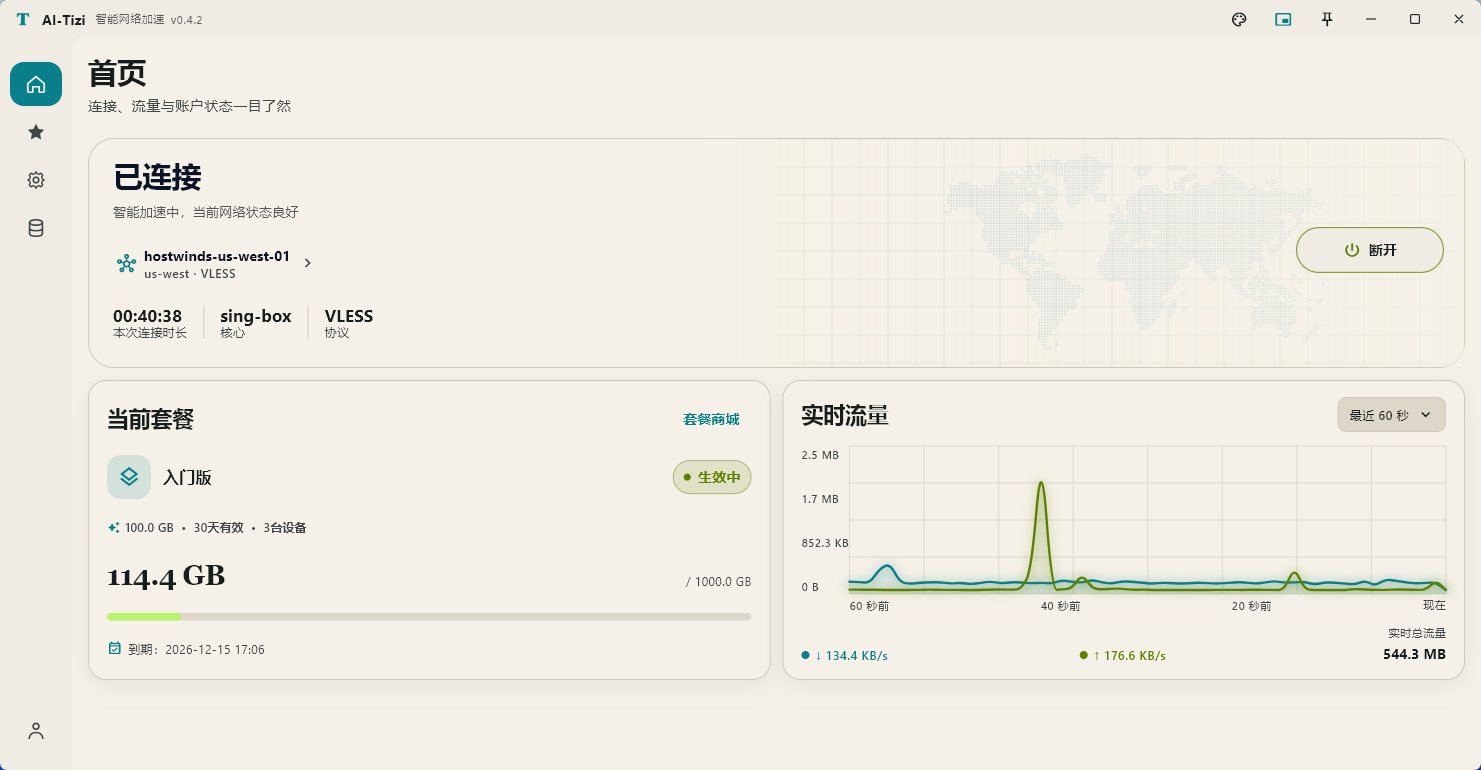
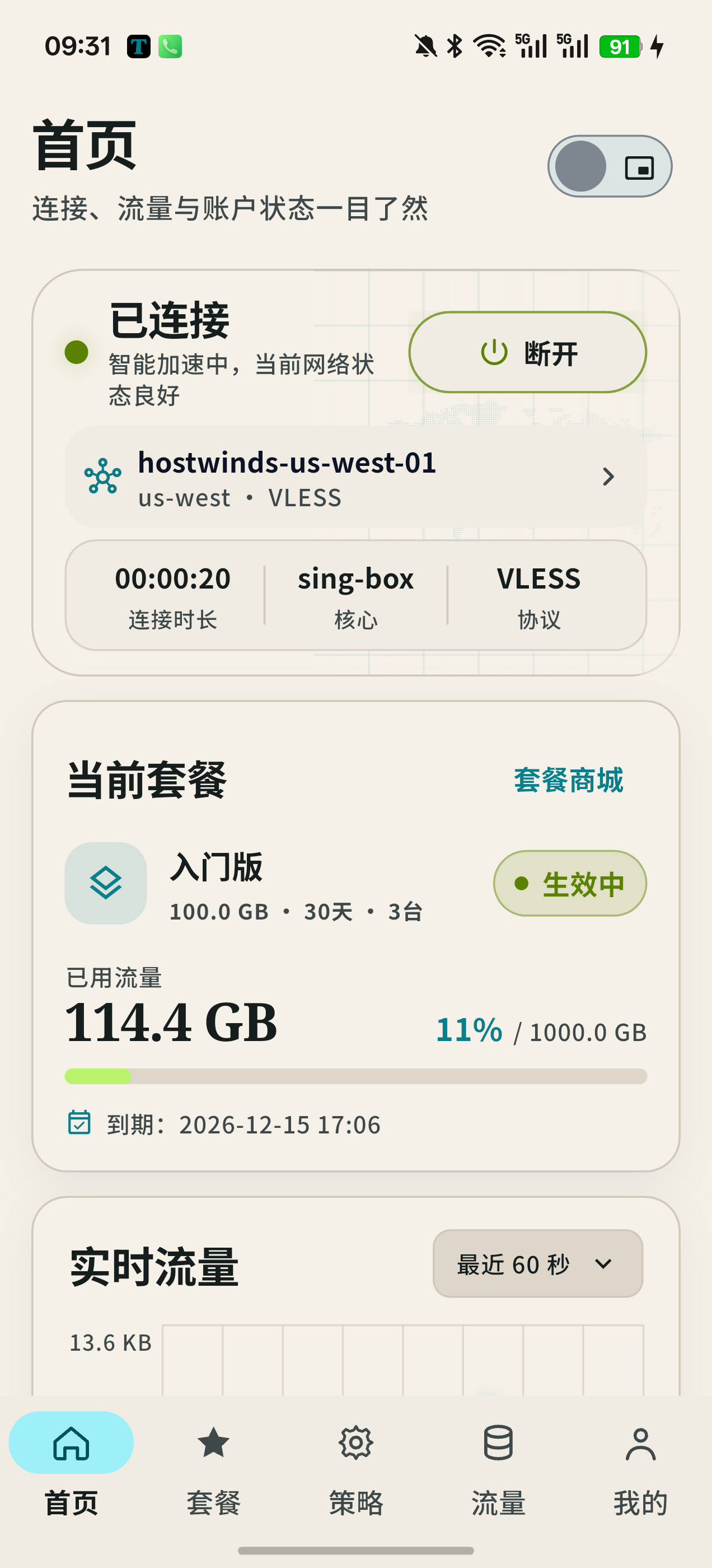
- 看到「已连接」后,核对当前节点、连接时长和实时流量,再打开需要使用的应用。
首页显示「已连接」及当前节点,连接期间可持续查看实时速度和本次会话流量。
手动选择或切换节点
在节点页按地区和协议筛选,使用刷新或测速查看当前可用节点。选择当前账号获授权且可用的节点,也可以切回自动优选。
已连接时选择另一个节点会重新建立连接,期间流量可能短暂中断。切换后回到首页核对新节点和连接状态。
断开与退出
点击首页「断开」或「断开连接」,等待状态变为「未连接」。Windows 也可通过托盘菜单「断开连接」操作。结束使用时,先断开,再选择托盘菜单「退出 AI-Tizi」或关闭主窗口。
Windows 托盘的「显示首页」可重新打开主界面。「我的 → 退出登录」用于结束当前账号会话,下次使用需要重新登录。
05 / 分流
设置分流策略
默认路由决定未匹配具体规则的流量如何访问网络。默认「走代理」时,其余流量通过代理;默认「走直连」时,其余流量直接连接目标。
- 点击「新增」,填写便于识别的策略名。
- 选择动作「走代理」「走直连」或「阻止」。
- 选择规则类型并输入规则值,至少添加一条规则后保存。
- 按客户端提示应用策略,必要时重新连接,再访问目标检查效果。
| 类型 | 示例 | 匹配范围 |
|---|---|---|
| 域名后缀 | example.com | 该域名及全部子域名。 |
| 域名关键字 | example | 域名中包含该关键字的目标。 |
| IP 段 | 203.0.113.0/24 | 目标 IP 落在指定网段内。 |
以上为格式示例,实际填写需要分流的域名或网段。已有策略可编辑、删除,也可以使用「导出」「导入」在设备间转移。导入后检查新增、更新和跳过的数量。
保存成功后,列表会显示策略及规则数。切换默认路由或变更规则后,留意客户端的实时应用或重新连接提示。
使用「阻止」会让匹配目标无法连接。排查某个网站打不开时,可以检查对应策略,并修改匹配范围后重新验证。
06 / 流量
查看流量与访问历史
查看使用情况
- 在首页查看实时上传、下载速度和本次会话流量,判断当前连接是否正在传输数据。
- 进入「流量 → 统计」,查看已用流量、套餐剩余、计费用量和用量趋势。
- 需要定位消耗来源时,查看按设备、按节点的明细;切换页面提供的时间范围后重新核对。
首页实时数据来自本机,套餐用量采用服务端结算。结算可能延迟,两处数字的统计范围和更新时间也可能不同。
查看连接目标
打开「流量 → 访问历史」,按域名或 IP、出站方式、协议和时间范围筛选。记录中可查看目标、请求时间、协议、端口及流量;需要时可把目标添加为代理、直连或阻止策略,并按客户端提示应用。
保存日志默认关闭。开启后,访问记录会保存到本机;关闭保存开关可停止后续持久化。查看或分享记录时,注意其中可能包含访问的域名与 IP。
统计页用于核对套餐用量,访问历史用于了解这台设备的连接目标和路由结果。
07 / 局域网
让其他设备使用当前连接
- 将运行 AI-Tizi 的设备和需要使用代理的设备接入同一 Wi-Fi 或局域网。
- 先在 AI-Tizi 首页连接节点,再进入「我的」。如需限制访问,先按下一章设置共享访问权限。
- 开启「局域网共享代理」,查看页面列出的代理协议、局域网 IP 和端口,或点击「复制代理地址」。
- 在另一台设备或应用的代理设置中填写共享端的局域网 IP 和端口
5090。若列出多个 IP,选择与使用端处于同一网段的地址。 - 选择共享页面实际列出的协议,保存后在使用端尝试访问网页,并观察 AI-Tizi 的流量变化。
选择合适的代理协议
共享支持 SOCKS5 TCP。当前内核支持 HTTP 时,页面还会列出 HTTP / HTTPS CONNECT。系统 Wi-Fi 中的手动代理一般需要 HTTP 支持,请先核对共享页面列出的协议。
启用用户名密码认证后,使用端也需要支持 HTTP Basic 或 SOCKS5 用户名密码认证,并填写你设置的代理凭据。
在 Windows 使用端填写代理
打开「使用代理服务器」,把共享页面中与本机同网段的局域网 IP 填入地址,把 5090 填入端口,然后保存。在遵循系统代理设置的浏览器或应用中打开网页验证。微软代理设置说明
在 Android 使用端填写代理
在代理主机名中填写共享端的局域网 IP,端口填写 5090,保存后使用遵循该网络代理设置的浏览器或应用测试。不同系统版本和厂商的菜单名称可能不同,部分应用采用自己的网络设置。Google 网络设置说明
以上系统手动代理需要共享端提供 HTTP 支持。系统设置未提供用户名密码输入或应用无法完成认证时,使用支持所需代理协议及认证方式的应用配置连接。
使用端能通过指定代理访问网络,共享产生的流量计入 AI-Tizi 当前账号。
断开节点连接会停止共享。更换 Wi-Fi、局域网或共享地址后,重新开启共享并更新使用端地址。共享结束后,关闭共享开关;Windows 使用端关闭「使用代理服务器」,Android 使用端将当前网络的代理改回「无」,然后验证正常联网。
08 / 共享权限
设置认证与 IP 白名单
用户名密码认证
- 开启「用户名密码认证」,填写专用代理用户名和密码。
- 用户名不能为空,不能包含冒号或控制字符。密码至少 8 个字符,最多 255 个 UTF-8 字节。
- 保存权限设置后重新开启共享,并在使用端填入相同的代理用户名和密码。
代理认证用于验证访问者,局域网代理认证本身不加密传输。请在可信网络使用,并为共享设置独立密码。
设备 IP 白名单
- 查看需要使用代理的设备当前局域网 IPv4 地址。
- 开启「设备 IP 白名单」,在「允许的设备 IP 或网段」中每行填写一个地址,也可用逗号分隔。
- 可填写单个设备地址,例如
192.168.1.20,或确实需要允许的网段,例如192.168.2.0/24。开启后至少填写一项。 - 保存并重新开启共享。设备更换网络或获得新 IP 后,再核对并更新白名单。
两项控制可以分别开启;同时开启时,使用端必须同时满足认证和 IP 白名单。
保存权限设置会停止当前共享。凭据和白名单仅保留在本次应用运行期间,重新启动应用后需要重新设置。
09 / 设备与账户
管理设备与账户
查看已登录设备、授权状态和最近活动。选择目标设备的「撤销设备」,核对确认提示后再执行。撤销当前设备会使当前登录失效并退出登录。
密码与连接设置
在「我的 → 修改密码」填写并确认新密码。手机号注册且尚未设定密码时,入口显示「设置密码」。成功后其他设备需要重新登录。
「我的 → 连接核心」可选择自动优选或页面提供的内核。一般使用自动优选即可;调整后按界面提示重新连接并核对状态。界面语言、外观和悬浮窗等选项会因平台不同而有所差异。
消息与退出
「我的 → 消息中心」集中显示服务通知和订单动态。需要退出当前账号时,使用「退出登录」。下次使用可返回登录页重新登录。
永久删除账号
「我的 → 永久删除账号」提供账号删除流程。先阅读确认说明,处理页面提示的未结束订阅、订单、组织身份或待结款项。输入当前密码,勾选「我确认永久删除此账号」,再提交;尚未设置密码时,先返回「我的」设置密码。
永久删除无法撤销,会清除登录资料和服务端访问历史,使所有设备退出。系统会保留账务和审计记录,执行前请核对页面说明。
设备授权状态可在设备管理中复查,订单及服务变更可在相应详情页和消息中心查看。
10 / 排查
遇到问题时按症状检查
- 登录提示账号或密码错误
核对邮箱或手机号是否与注册方式一致,再检查密码。忘记密码可使用登录页入口重置。出现「登录已失效」时重新登录。
恢复标志为成功进入账号首页,个人资料与套餐信息能够正常加载。
- 没有收到邮件或短信验证码
先核对接收地址或号码,邮箱同时检查垃圾邮件。等待发送倒计时结束后再重发,使用最新验证码。过期、错误次数过多或操作频繁时,按客户端提示稍后再试。
邮箱验证成功后能够返回登录,或短信验证码验证通过并进入下一步。
- 付款后仍然无法连接
进入「我的 → 订单中心」核对目标订单的支付和履约进度,再刷新首页套餐。保留订单号、付款时间和状态提示,便于查询处理结果。
订单履约完成,首页显示有效套餐,并能建立节点连接。
- 节点为空或连接超时
先确认设备基础网络可用,再检查套餐有效期及余量。在节点页刷新,切换到自动优选或另一可用节点后重试。服务端暂不可用时,按提示稍后再试。
可用节点重新显示,连接后首页呈现「已连接」,目标网页可以打开。
- Android VPN 停止或无法建立
检查是否允许了系统 VPN 请求,确认系统中是否有其他 VPN 正在运行。回到 AI-Tizi 重新连接并记录报错。若发生在后台运行期间,同时检查系统对 AI-Tizi 的后台运行限制。
客户端显示「已连接」,切换到目标应用后能正常联网,返回 AI-Tizi 时连接仍然有效。
- 已连接,但某个网站或应用打不开
先尝试其他网站以确认影响范围,再检查「策略」中的默认路由、目标域名和阻止规则。调整后按提示应用或重连,也可切换可用节点对比结果。
原先失败的目标能够访问,访问历史中该目标的出站方式符合设定的策略。
- 局域网共享启动失败
确认 AI-Tizi 已连接节点、当前接入 Wi-Fi 或局域网,并检查端口 5090 是否被占用。刚恢复 VPN 或更换网络时,重新连接节点再开启共享。
共享开关保持开启,页面列出可用协议与局域网地址,启动失败提示消失。
- 其他设备连接不上共享代理
核对 IP、5090 端口及协议,确保地址属于双方可互通的网段。检查防火墙和路由器设备隔离。开启认证或白名单时,还需核对使用端支持的认证方式、凭据和当前设备 IP。
使用端通过已配置的代理打开网页,AI-Tizi 对应连接产生流量。
- Windows 断开后提示系统代理恢复失败
先按客户端提示重试。若仍失败,在 Windows 系统代理设置中检查并关闭 AI-Tizi 使用后遗留的手动代理,再验证网页是否恢复访问。
客户端断开后,浏览器能够通过设备原有网络正常访问网页。
- 提示连接签名或受信任公钥异常
核对客户端来源和版本,并获取官方提供的有效版本。保留完整错误提示,等待正确的客户端或服务配置修复后再连接。
使用有效版本后,连接过程不再出现签名错误,并能成功进入「已连接」状态。
记录问题时,包含客户端版本、Windows 或 Android 平台、发生时间、操作步骤和完整错误提示。对外提供截图前,检查账号、付款信息和代理密码等内容。
完成对应检查后,回到首页重新核对连接状态,并实际打开目标网站或应用验证结果。