 AI-Tizi

한 번의 클릭으로 연결. 규칙에 따라 트래픽 분기.
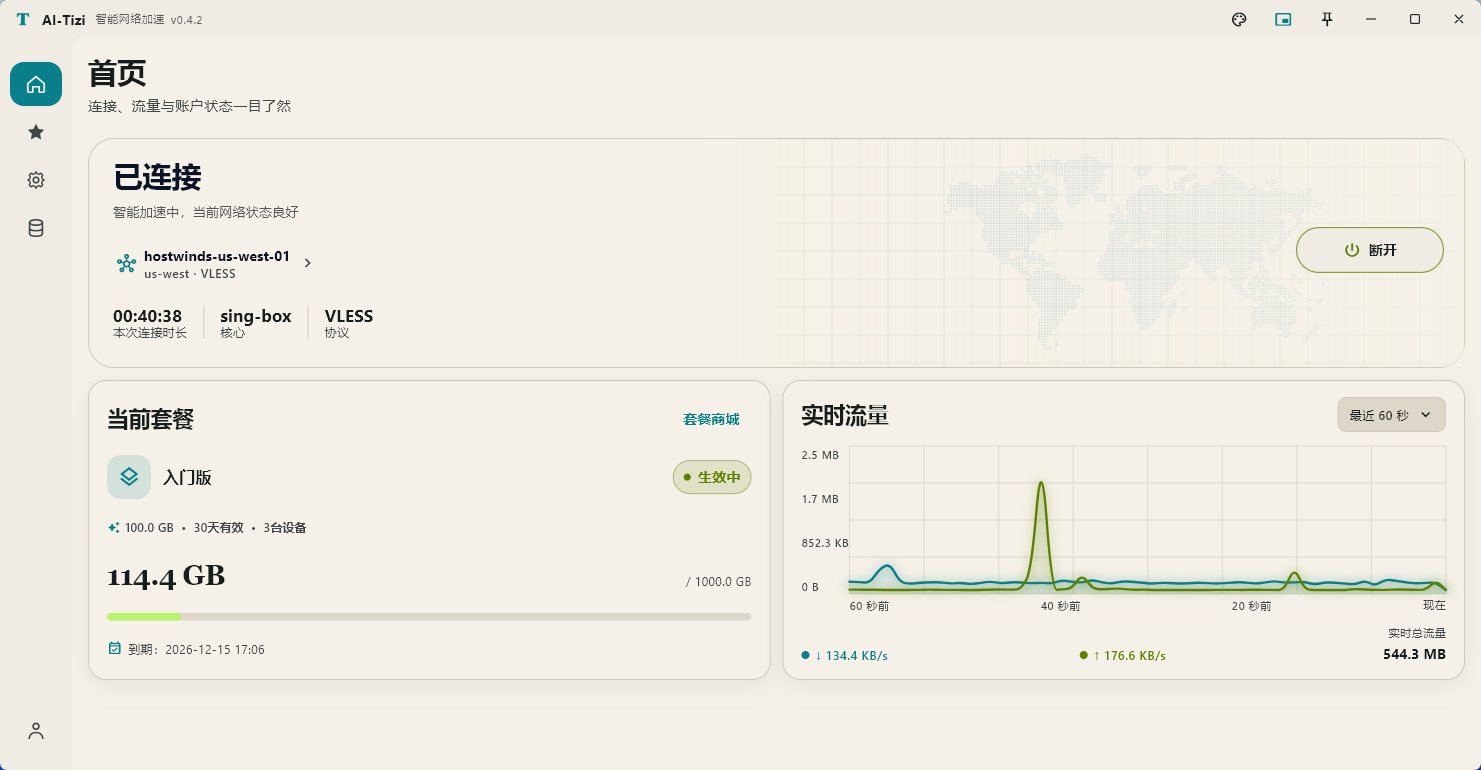
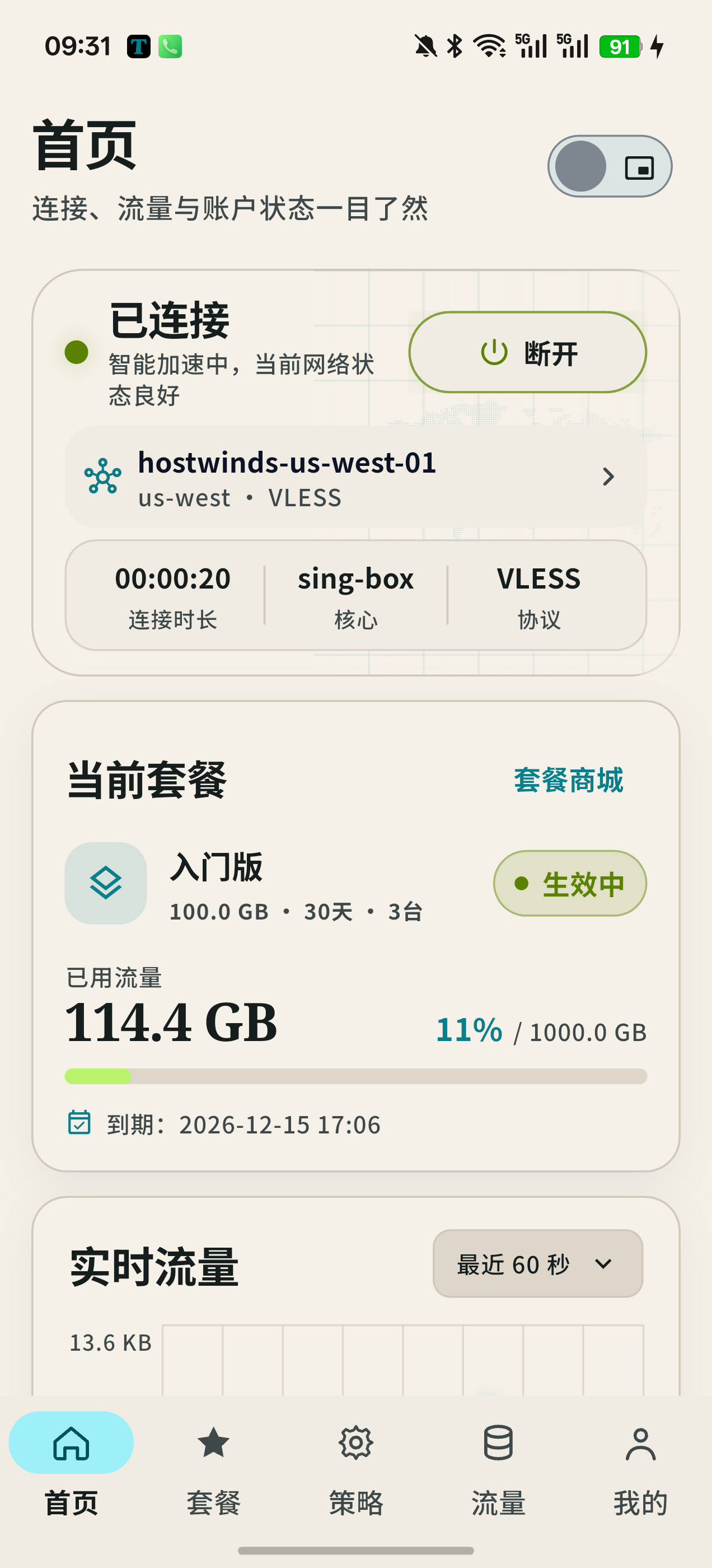
AI-Tizi는 컴퓨터와 휴대폰용 네트워크 프록시입니다. 노드에 연결하고 트래픽 경로를 정하며 기기별 사용량을 확인할 수 있습니다.
연결 관리
분기 규칙과 클라우드 프로필
도메인 접미사, 키워드 또는 IP 범위에 따라 직결, 프록시, 차단을 지정합니다. 이름을 붙여 클라우드에 저장하거나 JSON으로 가져오고 내보낼 수 있습니다.
분기 설정 가이드

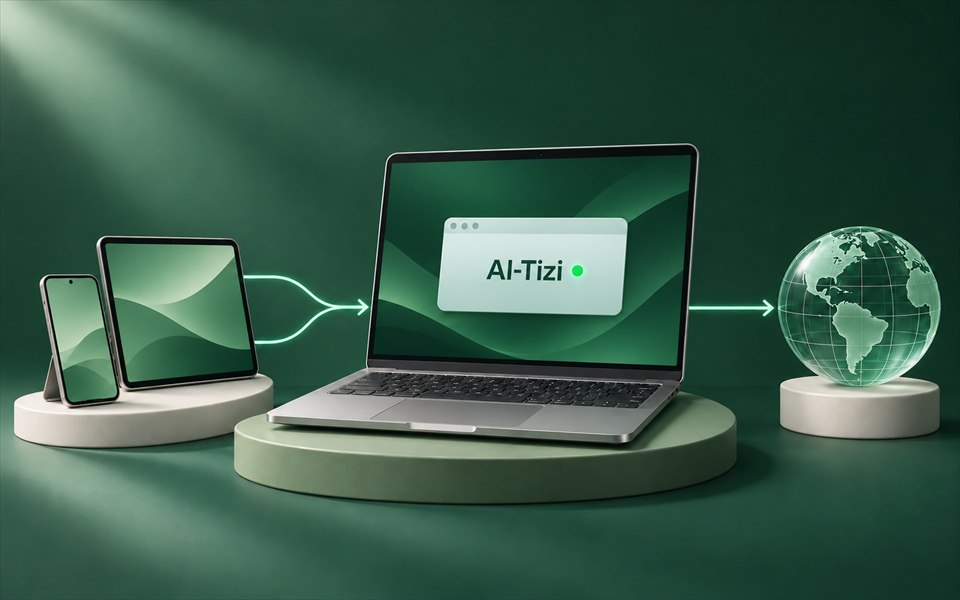
로컬 네트워크에서 공유
연결된 Windows 또는 Android 앱에서 공유를 켭니다. 같은 로컬 네트워크의 기기에서 AI-Tizi에 표시된 프록시 주소와 포트를 설정하면 호스트를 통해 인터넷에 연결할 수 있습니다. 사용자 인증 정보와 IPv4 허용 목록으로 접근을 제한할 수 있습니다.
공유 가이드
전용 IP 신청
앱 내 스토어에서 전용 IP 상품이 제공되면 신청할 수 있습니다. 결제 후 주문에서 심사·할당 진행 상황을 확인하며, 할당이 완료되면 서비스가 시작됩니다.
주문 가이드
앱 업데이트 확인
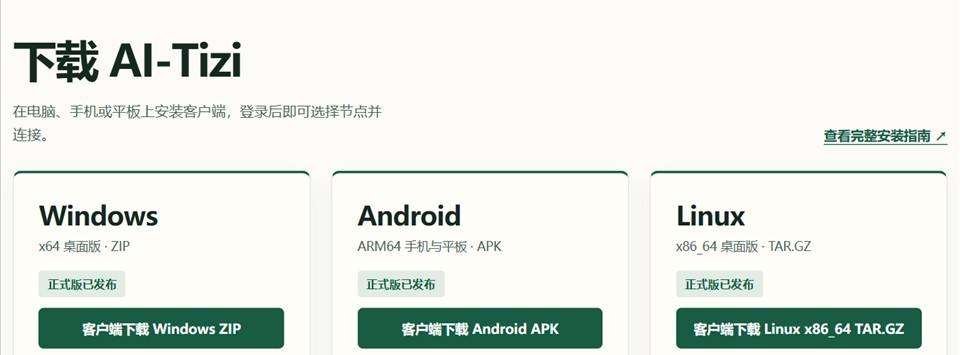
지원되는 플랫폼에서는 앱에서 업데이트를 확인할 수 있습니다. Windows에서는 제목 표시줄을 이용하세요. 공개 버전은 다운로드 페이지에서 확인할 수 있습니다.
앱 업데이트 확인하기